پیشنهاد جستجو


چگونه در فری فایر یخ را از بمب جدا کنیم؟
- دستهبندی: مجله آسانجم
اگر هنگام درگیری بهجای انداختن دیوار یخی، نارنجک پرتاب میکنید یا برعکس، مشکل معمولاً از چیدمان رابط کاربری یا انتخاب ابزار پرتابی است؛ نه از خود آیتمها. در این راهنما منظور از یخ همان Gloo Wall و منظور از بمب، نارنجک انفجاری است. راهحل اصلی، بازآرایی دکمهها در بخش Custom HUD و بعد آزمایش آن در میدان تمرین است.
جدا بودن محل لمس این دو ابزار، احتمال خطا در لحظههای حساس را کم میکند: دیوار یخی برای ساخت پوشش فوری و بستن خط دید به کار میرود، درحالیکه نارنجک برای آسیبزدن به دشمن یا بیرونراندنش از پشت مانع استفاده میشود. بنابراین دکمهها را طوری بچینید که بدون نگاهکردن طولانی به صفحه و بدون برخورد انگشت با دکمه مجاور، ابزار درست را انتخاب کنید. راهنماهای رابط کاربری فری فایر نیز مسیر Settings > Control > Custom HUD را برای جابهجایی و تغییر اندازه دکمهها معرفی میکنند (راهنمای کنترل Free Fire MAX).
چرا دکمه گلوله پرتابی و یخ روی هم میافتند
در فری فایر چند ابزار قابلپرتاب وجود دارد؛ از جمله Gloo Wall، نارنجک، نارنجک دودزا و فلش. بسته به نسخه بازی، تنظیمات و طرح کنترل انتخابشده، بعضی از این ابزارها ممکن است در یک جایگاه انتخابی یا دکمه مشترک نمایش داده شوند. در این حالت، لمس دکمه شاید ابزار فعال را به کار بگیرد، نه ابزاری را که قصد استفاده از آن را دارید. گاهی هم دو دکمه مستقل در HUD وجود دارند اما بهخاطر همپوشانی، اندازه کوچک یا نزدیکی بیش از حد، انگشت اشتباهی را لمس میکند.
بهیاد داشته باشید که Custom HUD محل و اندازه دکمهها را تغییر میدهد، اما الزاماً منطق جایگاه ابزارها را عوض نمیکند. اگر در صفحه ویرایش فقط یک دکمه ابزار پرتابی میبینید، ابتدا باید از تنظیمات کنترل یا گزینههای مربوط به جایگاه نارنجک/ابزار پرتابی، نمایش جداگانه یا Double Slot را بررسی کنید؛ اسم دقیق گزینه ممکن است بین نسخهها یا بهروزرسانیها تفاوت داشته باشد. در پایگاه Garena، نارنجک برای واردکردن آسیب و بیرونراندن دشمن از پوشش معرفی شده و Gloo Melter پس از انفجار محدودهای ایجاد میکند که به دیوارهای Gloo آسیب میزند؛ این دو کاربرد را با خودِ دکمههای HUD اشتباه نگیرید (ثبت سلاحها و ابزارهای پرتابی Garena).
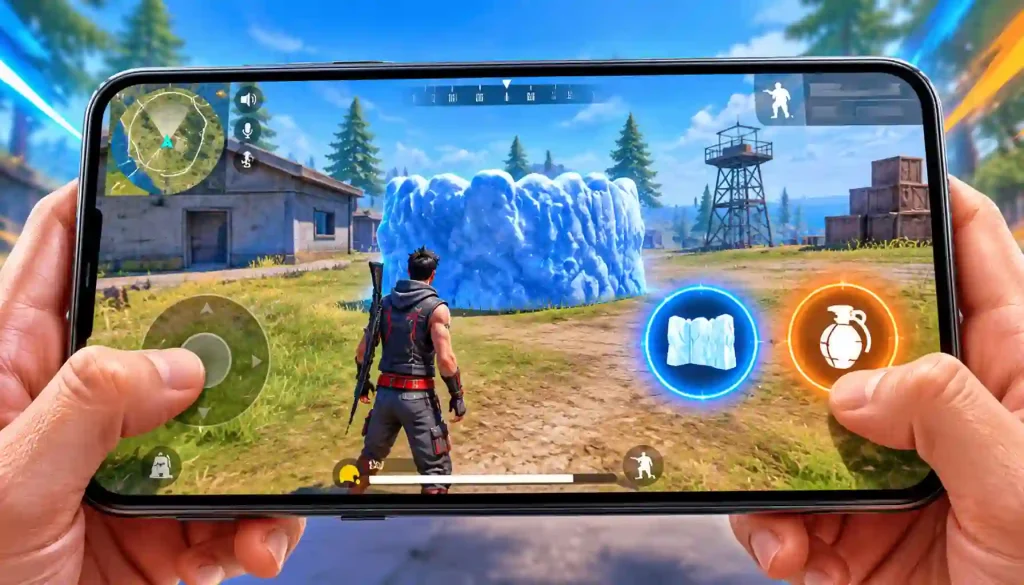
جدا کردن یخ از بمب در فری فایر با Custom HUD
نام دقیق منوها ممکن است با زبان بازی یا نسخه Free Fire / Free Fire MAX کمی فرق کند، اما مسیر معمول چنین است:
وارد لابی بازی شوید. یک مسابقه فعال را ترک کنید و از صفحه اصلی به تنظیمات دسترسی پیدا کنید.
تنظیمات کنترل را باز کنید. روی چرخدنده بزنید و تب Controls یا کنترل را انتخاب کنید.
گزینه چیدمان سفارشی را پیدا کنید. وارد Custom HUD شوید. در این صفحه جای دکمهها، اندازه و گاهی میزان شفافیت آنها قابل تغییر است.
وجود جایگاه جداگانه را بررسی کنید. اگر دکمه Gloo Wall یا Grenade روی صفحه دیده میشود، آن را از روی دکمه دیگر بردارید و به نقطهای خالی منتقل کنید. اگر فقط یک جایگاه ابزار پرتابی دارید، از صحت HUD خارج شوید و در همان بخش کنترلها دنبال Grenade Slot / Double Slot یا گزینهای هممعنا بگردید. در صورت وجود، حالت دوتایی را فعال کنید، سپس دوباره به HUD برگردید.
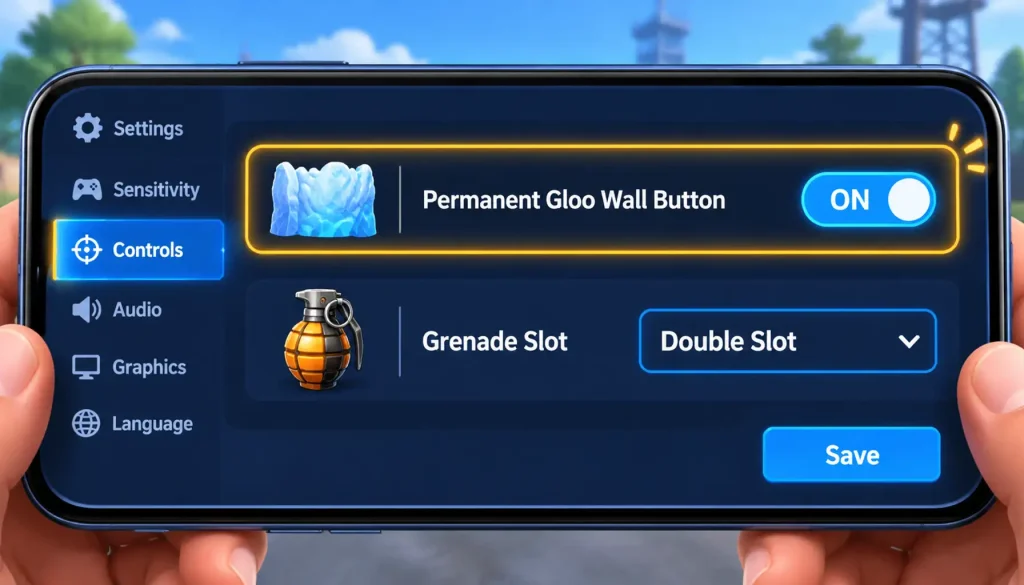
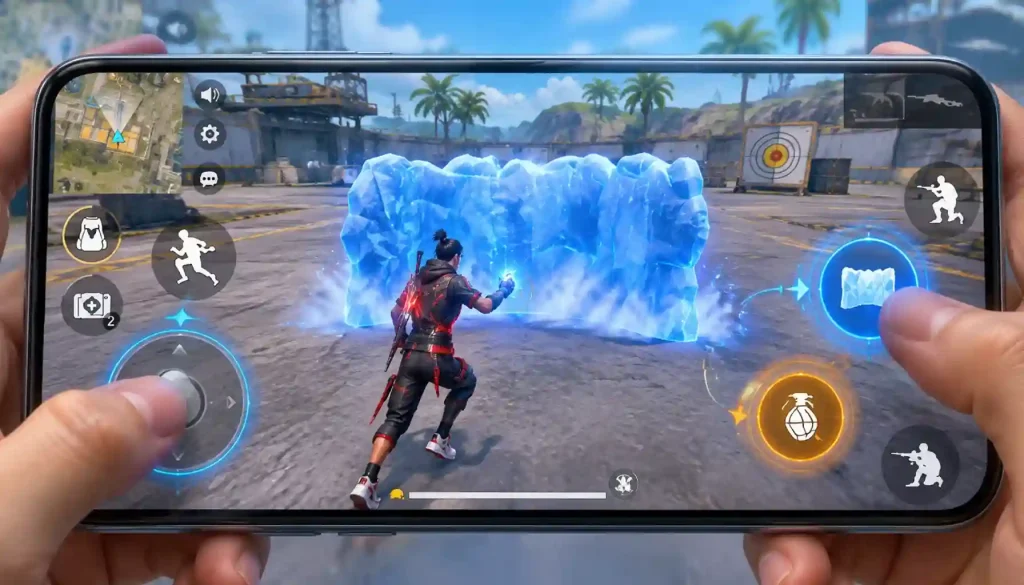
دکمهها را جدا و قابل لمس بچینید. دکمه دیوار یخی را نزدیک انگشت غالب اما دور از شلیک و نارنجک قرار دهید. بین دکمهها فاصله بگذارید؛ دکمه کوچک یا چسبیده احتمال لمس اشتباه را بالا میبرد. برای شروع، اندازه متوسط انتخاب کنید و بعد از چند تست آن را تنظیم کنید.
چیدمان را ذخیره کنید. روی Save یا گزینه تأیید بزنید و از صفحه تنظیمات خارج شوید. مطمئن شوید تغییرات واقعاً ذخیره شدهاند.
در Training Ground امتحان کنید. یک بار دکمه یخ و بار دیگر دکمه نارنجک را بزنید. بررسی کنید هرکدام ابزار موردنظر را انتخاب یا استفاده کند و دو لمس با هم اشتباه نشوند. سپس محل دکمهها را در صورت نیاز اصلاح کنید.
راهنمای کنترل بررسیشده، مسیر Settings > Control > Custom HUD و امکان جابهجایی و تغییر اندازه دکمهها را توضیح میدهد؛ همچنین Double Slot را برای دسترسی مجزاتر به انواع نارنجک ذکر میکند.
تنظیمات حرفهای: اسلاگ دوتایی و Smart Throw
اسلات دوتایی: اگر نسخه شما گزینهای برای جایگاه دوتایی ابزارهای پرتابی دارد، فعالکردنش میتواند انتخاب نارنجکها را از یک جایگاه مشترک آسانتر کند. اما این گزینه در همه نسخهها، مناطق یا چیدمانها لزوماً به معنی دکمه مستقل برای هر وسیله نیست. بعد از فعالسازی، خود HUD را بررسی کنید و ببینید دقیقاً چه دکمههایی ظاهر شدهاند؛ بهجای تکیه بر آموزشهای قدیمی، رفتار نسخه فعلی را در میدان تمرین بسنجید.
Smart Throw و دسترسی دائمی یخ: اگر گزینههایی مانند Smart Throw یا نمایش سریع دیوار یخی در تنظیمات شما وجود دارد، آنها را جداگانه آزمایش کنید. این گزینهها میتوانند شیوه انتخاب یا انداختن دیوار را تغییر دهند، اما همیشه جایگزین جداسازی دکمهها نیستند. اگر هدف جلوگیری از تعویض ناخواسته یخ و نارنجک است، اول مطمئن شوید هر ابزار دکمه یا جایگاه قابلتشخیص خودش را دارد.
چیدمان بر اساس تعداد انگشتها: در چیدمان دو انگشتی، دکمههای پرکاربرد را در دسترس شست نگه دارید و فاصله کافی از شلیک ایجاد کنید. در چیدمان سه یا چهار انگشتی میتوانید دکمه یخ را به ناحیهای منتقل کنید که انگشت اشاره بهسرعت به آن برسد، بهشرط آنکه با حرکت، شلیک یا پرش تداخل نکند. راهنمای HUD نیز تأکید میکند دکمههای پرتکرار در محدوده دسترسی راحت قرار بگیرند و چیدمان در Training Ground آزمایش شود (راهنمای چیدمان HUD).
تنظیم اندازه و شفافیت: اندازه را آنقدر زیاد نکنید که دکمهها روی هم بیفتند یا میدان دید را بپوشانند. شفافیت را نیز طوری تنظیم کنید که دکمه در لحظه درگیری قابلتشخیص بماند. پس از هر تغییر، چند بار بهترتیب دیوار یخی و نارنجک را لمس کنید؛ یک مسابقه معمولی جای مناسبی برای اولین آزمایش چیدمان تازه نیست.
جمعبندی
برای جدا کردن یخ از بمب، ابتدا ببینید در نسخه شما دکمههای مستقل وجود دارند یا هر دو در یک جایگاه ابزار پرتابی قرار گرفتهاند. در حالت اول، از Settings > Controls > Custom HUD استفاده کنید و دکمهها را با فاصله و در دسترس بچینید؛ در حالت دوم، گزینههای اسلات نارنجک یا Double Slot را بررسی کنید و سپس HUD را دوباره تنظیم کنید. در پایان، تغییرات را ذخیره و در Training Ground آزمایش کنید. چون نام و دسترسپذیری تنظیمات ممکن است با نسخه بازی تغییر کند، نتیجه را بر اساس رابط فعلی خود بسنجید، نه صرفاً آموزشهای قدیمی.
سوالات متداول
آیا میتوان دکمه یخ و بمب را کاملاً از هم جدا کرد؟
اگر نسخه بازی کنترل یا جایگاه مجزا برای آنها ارائه کند، بله؛ جای آنها را در Custom HUD جدا کنید. اگر فقط یک دکمه مشترک در دسترس باشد، HUD بهتنهایی وسیله یا دکمه جدید ایجاد نمیکند و باید تنظیمات اسلات یا گزینههای ابزار پرتابی را بررسی کنید.
دکمه یخ در Custom HUD دیده نمیشود؛ چه کار کنم؟
ابتدا صفحه کنترل را برای گزینه نمایش دکمه یا دسترسی سریع Gloo Wall بررسی کنید، سپس از HUD خارج شوید و دوباره وارد شوید. ممکن است چیدمان فعلی یا نسخه بازی شیوه نمایش متفاوتی داشته باشد. بازی را بهروز کنید و نام گزینهها را در نسخه خودتان بررسی کنید؛ محل ثابت و یکسانی برای همه نسخهها فرض نکنید.
با لمس دکمه، وسیله اشتباه انتخاب میشود، چکار کنم؟
اگر دو دکمه روی هم افتادهاند، آنها را از هم دور کنید؛ اگر جایگاه مشترک است، بررسی کنید کدام وسیله فعال است و آیا Double Slot یا انتخاب سریع قابلفعالسازی است. در میدان تمرین هر وسیله را جداگانه آزمایش کنید.
آیا جدا کردن دکمهها نارنجک را از بین میبرد یا دیوار یخی را قویتر میکند؟
خیر. این کار فقط دسترسی و چیدمان کنترلها را تغییر میدهد، نه ویژگیهای درونبازی ابزارها. برای نمونه، پایگاه رسمی Garena توضیح میدهد که Gloo Melter میتواند به دیوارهای Gloo آسیب برساند؛ این ویژگی به خود ابزار مربوط است، نه جای دکمه آن.
ثبت نظر
برای ثبت نظر وارد اکانت خود شوید
 آسانجم برای
شارژ فوری
 آسانجم برای
شارژ ۲۴ ساعته
 آسانجم برای
پرداخت ایمن
 آسانجم برای
پنل کاربری
 آسانجم برای
ضمانت قیمت
 آسانجم برای
قدمت ۱۰ ساله