پیشنهاد جستجو


آموزش تایید دو مرحله ای روبلاکس برای جلوگیری از هک
- دستهبندی: مجله آسانجم
تأیید دو مرحلهای روبلاکس (Roblox 2-Step Verification) فقط یک گزینهٔ ساده در تنظیمات نیست؛ بلکه مهمترین سپر دفاعی شما در برابر هک، لو رفتن رمز عبور و سرقت آیتمها و Robuxها است.
امنیت اکانت روبلاکس دیگر به داشتن یک رمز عبور سخت محدود نمیشود. در دنیایی که لینکهای فیشینگ و بدافزارها هر روز پیشرفتهتر میشوند، اگر لایههای حفاظتی حساب خود را کامل نکنید، حتی یک غفلت کوچک میتواند تمام دستاوردهای درونبازی شما را به باد بدهد. پلتفرم Roblox برای مقابله با این تهدیدها، سیستم 2SV (و ابزارهای تکمیلی مانند Passkey و کدهای پشتیبان) را طراحی کرده است تا مطمئن شود هیچکس جز خود شما نمیتواند وارد حسابتان شود.
در این راهنما بر اساس دستورالعمل رسمی روبلاکس، همهٔ روشهای تأیید دومرحلهای (ایمیل، اپلیکیشن احراز هویت (Authenticator)، کلید امنیتی (Security Key) و تأیید با دستگاه دوم) را بررسی میکنیم و مراحل فعالسازی، دریافت کدهای بازیابی و الزامات جدید بازیابی حساب را گامبهگام توضیح میدهیم. طبق مستند رسمی، در حال حاضر روبلاکس اجازه میدهد فقط یک روش تأیید دومرحلهای را همزمان فعال کنید، بنابراین انتخاب روش مناسب و آمادهکردن گزینههای بازیابی اهمیت زیادی دارد.
نکتهٔ کلیدی: برای فعالکردن هر روش تأیید دومرحلهای، ابتدا باید یک ایمیل تأییدشده روی حسابتان داشته باشید.
پیشنیازها و مراحل فعالسازی تایید دو مرحله ای روبلاکس
قبل از هر تنظیم امنیتی، اطمینان پیدا کنید که ایمیل حساب روبلاکس شما ثبت و تأیید شده است؛ طبق راهنمای رسمی روبلاکس، بدون این پیشنیاز، فعالسازی تأیید دومرحلهای ممکن نیست.
مراحل فعالسازی 2SV به شرح زیر است:
وارد حساب خود شوید. (اگر نمیتوانید وارد شوید، ابتدا مراحل بازیابی رمز عبور را انجام دهید.)
به Account Settings بروید:
- در مرورگر: آیکون چرخدنده را در گوشهٔ بالا سمت راست سایت پیدا کنید.
- در اپلیکیشن موبایل: آیکون سهنقطه را بزنید و سپس روی چرخدنده ضربه بزنید.
وارد تب Security شوید.
کلید (Toggle) روش تأیید دومرحلهای موردنظرتان را روشن کنید و دستورالعمل نمایشدادهشده روی صفحه را دنبال کنید. جزئیات این مراحل بسته به روش انتخابی متفاوت است.
طبق همین مستند، در حال حاضر فقط یک روش 2SV همزمان فعال میماند؛ اگر بعداً روش دیگری را فعال کنید، تنظیم قبلی جایگزین میشود. پس از فعالسازی تایید دو مرحله ای روبلاکس، حتماً بخش کدهای بازیابی و گزینههای پشتیبان (که در ادامه میآید) را هم تنظیم کنید تا در صورت ازدستدادن روش اصلی، راه بازگشت به حسابتان داشته باشید.
روشهای تأیید دومرحلهای در روبلاکس
روبلاکس چهار روش اصلی برای تأیید دومرحلهای ارائه میدهد. در ادامه هر یک را جداگانه توضیح میدهیم و سپس در یک جدول مقایسه میکنیم.
روش اول: تأیید با ایمیل
پس از فعالکردن این روش، هر بار که با رمز عبور وارد شوید، روبلاکس از شما کد ورود میخواهد. این کد را در صندوق ورودی ایمیل تأییدشدهٔ حسابتان پیدا میکنید و با واردکردن آن در صفحهٔ روبلاکس، ورود کامل میشود.
توجه: طبق مستند رسمی، اگر با Email OTP یا Passkey وارد شوید، تأیید دومرحلهای دور زده میشود؛ یعنی در آن حالت نیازی به کد 2SV نخواهید بود.
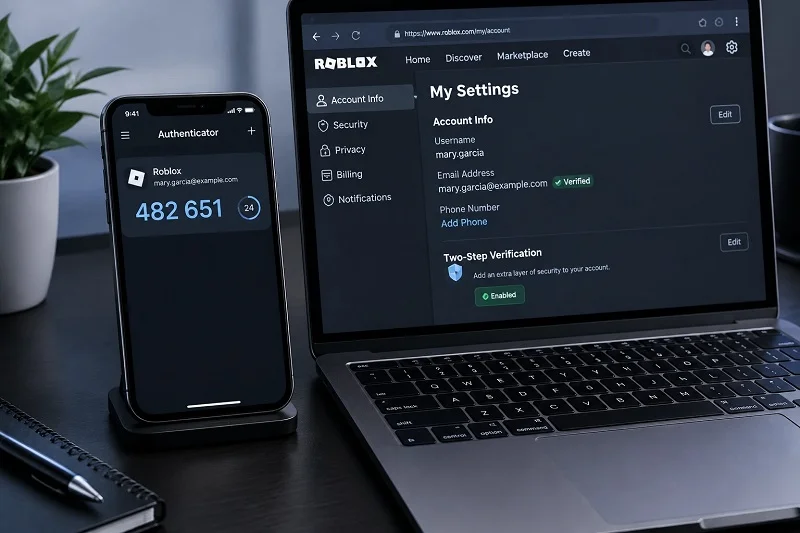
روش دوم: اپلیکیشن احراز هویت (Authenticator App)
برای این روش باید یک اپلیکیشن Authenticator روی گوشی داشته باشید. گزینههای پیشنهادی مستند رسمی عبارتاند از Google Authenticator، Microsoft Authenticator، Duo و Twilio Authy که میتوانید از App Store یا Google Play دانلود کنید. پس از فعالسازی، هر بار که با رمز عبور یا با Email OTP وارد شوید، باید کد نمایشدادهشده در اپلیکیشن را وارد کنید. با ورود از طریق Passkey باز هم 2SV دور زده میشود.
مزیت این روش نسبت به ایمیل، سرعت و عدم وابستگی به دسترسی لحظهای به صندوق ورودی است؛ کد همیشه روی گوشی شما آماده است.
روش سوم: کلید امنیتی (Security Keys)
این روش بالاترین سطح امنیت را دارد اما طبق مستند رسمی پیشنیاز دارد: ابتدا باید تأیید دومرحلهای با اپلیکیشن Authenticator را فعال کرده باشید تا اگر کلید فیزیکیتان را گم کردید، همچنان بتوانید با اپلیکیشن وارد حسابتان شوید.
کلید امنیتی میتواند یک دستگاه فیزیکی مانند Yubikey 5 یا Google Titan Security Key باشد، یا یک روش بیومتریک مدیریتشده توسط سختافزار دستگاه مثل تشخیص چهره یا اثر انگشت. گزینههای در دسترس شما بسته به مرورگر، سیستمعامل و دستگاه ورود متفاوت است. با ورود از طریق Passkey، تأیید دومرحلهای باز هم دور زده میشود.
روش چهارم: تأیید با دستگاه دوم
در این حالت هنگام ورود، درخواستی به دستگاهی که حساب روبلاکس شما روی آن از قبل وارد شده (معمولاً اپ موبایل) ارسال میشود تا ورود را تأیید یا رد کنید. طبق مستند رسمی، پیش از تأیید میتوانید جزئیات تلاش ورود را بررسی کنید: نوع دستگاه، موقعیت جغرافیایی، نشانی IP، تاریخ و زمان.
مقایسه سریع روشها
| روش تأیید (2SV) | پیشنیاز فعالسازی | چه زمانی کد میخواهد؟ | ویژگی مهم و مزیت اصلی |
|---|---|---|---|
| ایمیل (Email Address) | ایمیل تأییدشده روی اکانت | با ورود با رمز عبور | ساده؛ ارسال کد به صندوق ورودی ایمیل |
| اپلیکیشن احراز هویت (Authenticator App) | داشتن اپلیکیشن روی گوشی | با رمز عبور یا Email OTP | سریع، امن، بدون وابستگی به اینترنت یا ایمیل |
| کلید امنیتی (Security Key) | فعالبودن 2SV با Authenticator | با رمز عبور | بالاترین امنیت سختافزاری؛ مقاوم در برابر فیشینگ |
| تأیید با دستگاه دوم (Second Device) | اپلیکیشن روبلاکس روی دستگاه دیگر | تأیید یا رد تلاش ورود جدید | نمایش جزئیات کامل شامل نوع دستگاه، IP، زمان و مکان |
نکتهٔ مهم: در تمامی روشهای بالا، اگر با Passkey وارد شوید، مرحلهٔ تأیید دومرحلهای انجام نمیشود (Bypass میگردد)؛ زیرا Passkey بهخودیخود یک روش احراز هویت کاملاً امن و مستقل محسوب میشود.
تأیید ورود با دستگاه دوم و گزینههای جایگزین
اگر هنگام ورود با چالش تأیید با دستگاه دوم مواجه شدید، علاوه بر تأیید از دستگاه دوم، گزینههای جایگزینی هم برای احراز هویت دارید:
- Email Me a Code (ارسال کد با ایمیل): اگر ایمیل تأییدشده دارید، این گزینه کدی یکتا به ایمیل شما میفرستد؛ کد را در صفحهٔ روبلاکس وارد کنید تا وارد شوید. این کد را با هیچکس به اشتراک نگذارید.
- Backup Code (کد پشتیبان): میتوانید یکی از کدهای پشتیبان ذخیرهشدهٔ خود را وارد کنید. باز هم این کدها کاملاً شخصی هستند و نباید در اختیار دیگران قرار بگیرند.
- Contact Support: اگر هیچکدام از گزینهها برایتان قابل استفاده نیست، با پشتیبانی روبلاکس تماس بگیرید.
روبلاکس توصیهٔ صریح دارد که حتماً یک ایمیل تأییدشده روی حسابتان داشته باشید؛ این کار به شما اجازه میدهد بهجای تأیید با دستگاه دوم، ورود را با کد ایمیلی انجام دهید.
اگر تلاش ورود ناشناس دیدید چه کنید؟
اگر درخواست تأیید ورودی دریافت کردید که خودتان شروع نکردهاید، آن را رد کنید. این یعنی احتمالاً کسی رمز شما را دارد و تلاش میکند وارد حسابتان شود؛ در این حالت فوراً رمز عبور خود را تغییر دهید.
اگر درخواست منقضی شد
اگر برای تأیید یا ردکردن تلاش ورود بیش از حد معطل کنید، درخواست منقضی میشود؛ کافی است دوباره تلاش کنید.
دریافت و نگهداری کدهای بازیابی (Backup Codes)
کدهای بازیابی (Recovery/Backup Codes) بیمهٔ حسابتان هستند؛ اگر به روش اصلی 2SV دسترسی نداشته باشید (مثلاً گوشی عوض کنید یا اپ حذف شود)، این کدها راه نجات شما هستند. طبق مستند رسمی روبلاکس، مراحل دریافت آنها اینگونه است:
- وارد حساب خود شوید.
- به Settings بروید (مرورگر: آیکون چرخدنده در بالا سمت راست؛ اپ موبایل: آیکون سهنقطه برای More).
- تب Security را انتخاب کنید.
- در بخش کدهای بازیابی روی Generate کلیک کنید (در مرورگر سمت راست صفحه؛ در اپ موبایل زیر بخش recovery codes).
- در جریان تنظیمات، رمز عبور حسابتان را وارد کنید.
- کدها را فوراً در جای امن ذخیره کنید؛ فقط یکبار آنها را میبینید.
سه نکتهٔ حیاتی:
- هر کد فقط یکبار قابل استفاده است.
- اگر کدهای جدید بسازید، همهٔ کدهای قبلی غیرفعال میشوند.
- کدها را در پیامرسان یا فضای عمومی ذخیره نکنید؛ کاغذ در محل امن یا یک رمزنگار رمز (Password Manager) گزینههای بهتری هستند.
الزامات جدید بازیابی حساب برای کاربران 2SV
روبلاکس برای بالاتر بردن امنیت، قانونی برای بازیابی حساب کاربران دارای 2SV وضع کرده است: اگر تأیید دومرحلهای روشن باشد و به روش اصلی خود دسترسی را از دست بدهید، برای بازپسگیری حساب باید دو روش تأیید متفاوت در جزئیات حسابتان داشته باشید.
پیام روشن است: اگر گزینههای پشتیبان کافی اضافه نکرده باشید، ممکن است نتوانید به حسابتان دسترسی دوباره پیدا کنید. برای رعایت این الزام، دستکم یکی از گزینههای زیر را در تنظیمات اضافه کنید:
| اقدام | فایده | محل تنظیمات | محدودیت سنی |
|---|---|---|---|
| افزودن شماره تلفن | راه دوم و متفاوت برای اثبات هویت و بازگشت به حساب | تب Account Info | ۱۳ سال و بالاتر |
| افزودن Passkey | ورود فوری و امن بدون نیاز به کد 2SV و رمز عبور | تب Account Info | همهٔ سنین |
| ذخیره کدهای پشتیبان | ورود به حساب در صورت در دسترس نبودن گوشی یا ایمیل | تب Security | همهٔ سنین |
توصیهٔ عملی: هر سه گزینه را تنظیم کنید. Passkey برای ورود روزمره، شماره تلفن برای بازیابی هویت و کدهای پشتیبان برای شرایط اضطراری؛ با این ترکیب، از دست دادن یک دستگاه هرگز حسابتان را نمیبندد.
چکلیست پیشنهادی برای حساب امن
- ایمیل معتبر را ثبت و تأیید کنید و روی خود ایمیل هم تأیید دومرحلهای فعال کنید.
- روش 2SV را (ترجیحاً Authenticator App یا Security Key) فعال کنید.
- بلافاصله کدهای بازیابی بسازید و در جای امن ذخیره کنید.
- Passkey و شماره تلفن را بهعنوان گزینههای بازیابی اضافه کنید تا الزام دو روش تأیید متفاوت برآورده شود.
- درخواست تأیید ورود ناشناس را رد کنید و فوراً رمز را عوض کنید.
- کد تأیید، رمز و اطلاعات ورود را با هیچکس (حتی ادعای پشتیبانی روبلاکس) به اشتراک نگذارید.
سؤالات متداول
چرا فقط یک روش 2SV میتوانم فعال کنم؟
سیاست فعلی روبلاکس همین است؛ در هر لحظه فقط یک روش تأیید دومرحلهای فعال است. با این حال گزینههای پشتیبان (Passkey، شماره تلفن و کدهای پشتیبان) را میتوانید همزمان داشته باشید.
اگر گوشیام را گم کردم چه کار کنم؟
اگر قبلاً کدهای پشتیبان ذخیره کردهاید، با یکی از آنها وارد شوید و روش تأیید را روی دستگاه جدید بازتنظیم کنید. در غیر این صورت باید دو روش تأیید متفاوت دیگر در حسابتان داشته باشید؛ وگرنه بازیابی حساب ممکن نخواهد بود.
چرا با Passkey نیازی به کد 2SV ندارم؟
Passkey یک روش ورود مستقل و امن مبتنی بر رمزنگاری دستگاه است؛ چون خودش مرحلهٔ احراز هویت قوی را انجام میدهد، تأیید دومرحلهای در این مسیر دور زده میشود.
چه اپلیکیشنی برای Authenticator مناسب است؟
بر اساس مستند رسمی: Google Authenticator، Microsoft Authenticator، Duo و Twilio Authy.

ثبت نظر
برای ثبت نظر وارد اکانت خود شوید
 آسانجم برای
شارژ فوری
آسانجم برای
شارژ فوری  آسانجم برای
شارژ ۲۴ ساعته
آسانجم برای
شارژ ۲۴ ساعته  آسانجم برای
پرداخت ایمن
آسانجم برای
پرداخت ایمن  آسانجم برای
پنل کاربری
آسانجم برای
پنل کاربری  آسانجم برای
ضمانت قیمت
آسانجم برای
ضمانت قیمت  آسانجم برای
قدمت ۱۰ ساله
آسانجم برای
قدمت ۱۰ ساله