پیشنهاد جستجو


آموزش 9 روش کاربردی حل مشکل وصل نشدن به سرور کالاف دیوتی موبایل
- دستهبندی: مجله آسانجم
گیر کردن روی صفحه لودینگ یا دیدن پیامهایی مثل Connecting to Server و Download Configuration Failed یکی از کلافهکنندهترین اتفاقاتی است که هر پلیر کالاف دیوتی موبایل حداقل چند بار آن را تجربه کرده است. در نگاه اول شاید به نظر برسد اینترنت قطع است یا حجم بسته تمام شده، اما بیشتر وقتها ماجرا به تداخل در شناسایی آیپی، مسدود شدن پورتهای ارتباطی سرورهای اکتیویژن یا به هم خوردن فایلهای کش گوشی برمیگردد.
اگر شما هم پشت درهای بازی ماندهاید و وارد لابی نمیشوید، نگران نباشید. در این راهنما تمام روشهای تستشده و قطعی برای رفع مشکل اتصال به سرور کالاف دیوتی موبایل را بررسی کردهایم تا بدون نیاز به حذف و نصب دوباره بازی، مشکل را برطرف کنید.
برای خرید سی پی کالاف دیوتی از آسان جم کلیک کنید.
چرا کالاف دیوتی موبایل به سرور وصل نمیشود؟
قبل از اینکه سراغ تنظیمات گوشی بروید، بد نیست بدانید دقیقاً چه چیزی مانع ورود شما به بازی میشود. سرورهای بازیهای آنلاینی مثل کالاف دیوتی موبایل دادههای بسیار حساسی مثل پینگ، موقعیت مکانی و آمار نبردها را به شکل لحظهای جابهجا میکنند. کوچکترین اختلال در موارد زیر ارتباط بازی را قطع میکند:
- تداخل در ترجمه آدرس سرور (DNS): ارائهدهندههای اینترنت در ایران معمولاً در هدایت بستههای داده به CDNهای اکتیویژن کند عمل میکنند یا پورتها را مسدود میسازند.
- تنظیمات دوگانه پروتکل اینترنت (IPv6): شبکه همراه اول یا ایرانسل گاهی به جای IPv4، آیپی را روی IPv6 تنظیم میکند که با سرورهای اکتیویژن سازگاری کامل ندارد.
- خراب شدن فایلهای موقت یا آپدیت ناقص: اگر موقع دانلود فایلهای پچ اینترنت حتی یک ثانیه قطع شود، فایل معیوب ذخیره شده و مانع بالا آمدن بازی میشود.
- ناهماهنگی ساعت گوشی با زمان جهانی: پروتکلهای امنیتی بازی اجازه برقراری ارتباط به دستگاهی که ساعتش با استاندارد UTC هماهنگ نیست را نمیدهند.
- تعمیرات دورهای سرورهای بازی (Maintenance): در زمان تغییر سیزنها یا اعمال پچهای سنگین، سرورها برای ساعاتی از دسترس خارج میشوند.
راهکارهای کاربردی حل مشکل وصل نشدن به سرور کالاف دیوتی موبایل
برای حل این اختلال نیازی به دستکاریهای پیچیده ندارید. روشهای زیر را به ترتیب انجام دهید تا مشکل رفع شود:
#1 استفاده از DNS گیمینگ؛ برای حل مشکل پکتلاست
بیشتر ارورهای مربوط به اتصال با یک تغییر دیاناس ساده حل میشوند. DNS حکم دفترچه تلفن اینترنت را دارد؛ وقتی آدرس سرورهای بازی به درستی ترجمه نشود، گوشی نمیتواند سرور را پیدا کند. برای این کار میتوانید از سرویسهای پایدار ایرانی که پینگ مناسبی دارند کمک بگیرید.
اگر گوشی اندرویدی با نسخه ۹ به بالا دارید، وارد بخش تنظیمات گوشی شوید، به منوی اتصال و هم رسانی بروید

و گزینه Private DNS یا خصوصی DNS را انتخاب کنید.

در قسمت نام میزبان ارائه دهنده DNS خصوصی، یکی از شناسههای زیر را تایپ و ذخیره کنید:
- سرویس الکترو: dns.electroonline.ir
- سرویس رادار: dns.radarplus.ir

اگر میخواهید روی وایفای خانه یا گوشیهای آیفون این تغییر را انجام دهید، وارد تنظیمات شبکه وایفای شوید و حالت IP Settings را از DHCP به Static تغییر دهید. سپس در بخش DNS 1 عدد 78.157.42.101 و در بخش DNS 2 عدد 78.157.42.100 (مربوط به الکترو) را بنویسید. این کار مسیر پکتهای بازی را خلوتتر کرده و خطای تایماوت را حذف میکند.
#2 اصلاح تنظیمات نقطه دستیابی (APN) به IPv4
بسیاری از گیمرهایی که با دیتای همراه اول یا ایرانسل بازی میکنند، دقیقاً به خاطر این مورد ساده در صفحه ورود متوقف میشوند. به شکل پیشفرض، تنظیمات اینترنت گوشی روی حالت ترکیبی IPv4/IPv6 قرار دارد. این در حالی است که سیستم تطبیق رنک و ورود به سرورهای اکتیویژن هنوز روی پروتکل نسل چهارم یا همان IPv4 پایدارتر عمل میکند.
برای تغییر این تنظیمات، مسیر زیر را در گوشی طی کنید:
وارد Settings یا تنظیمات شوید.
روی SIM cards & mobile networks یا سیم کارت ها و شبکه های تلفن همراه ضربه بزنید.
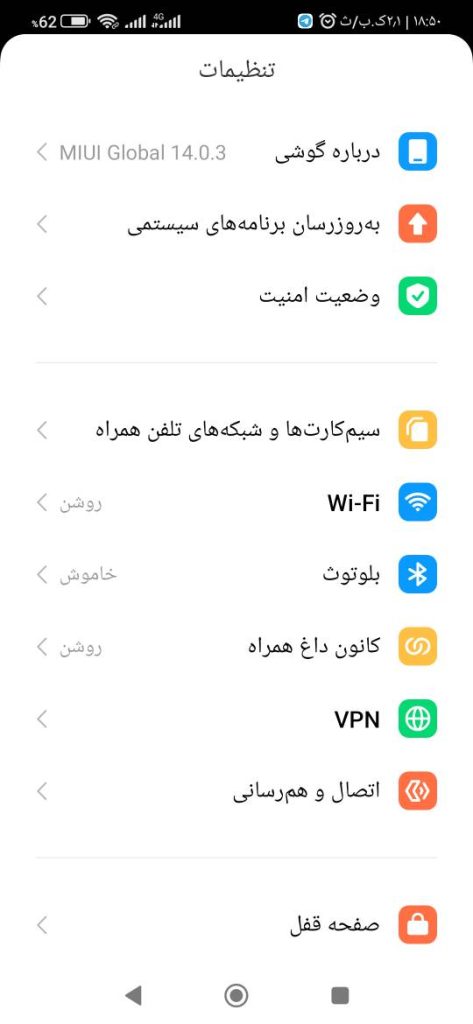
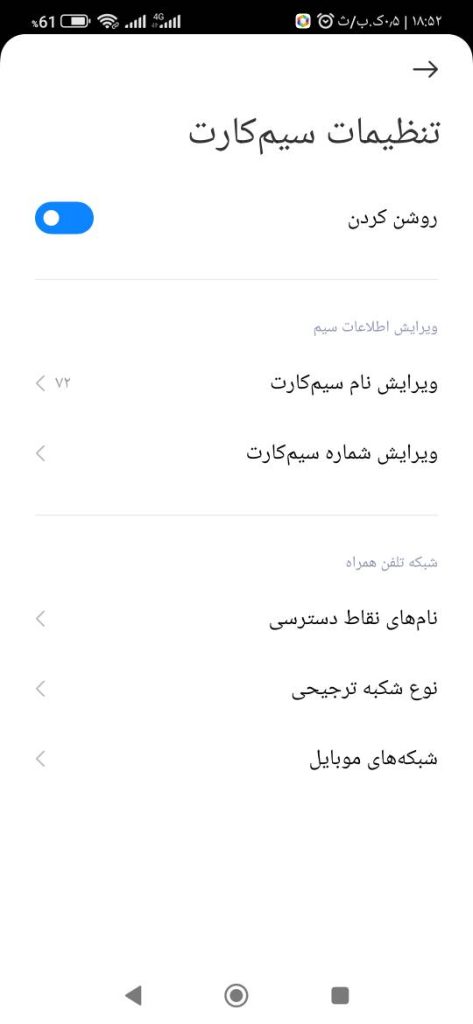
در بالای صفحه، روی سیمکارتی که با آن از اینترنت استفاده میکنید (سیم ۱ یا سیم ۲) بزنید.

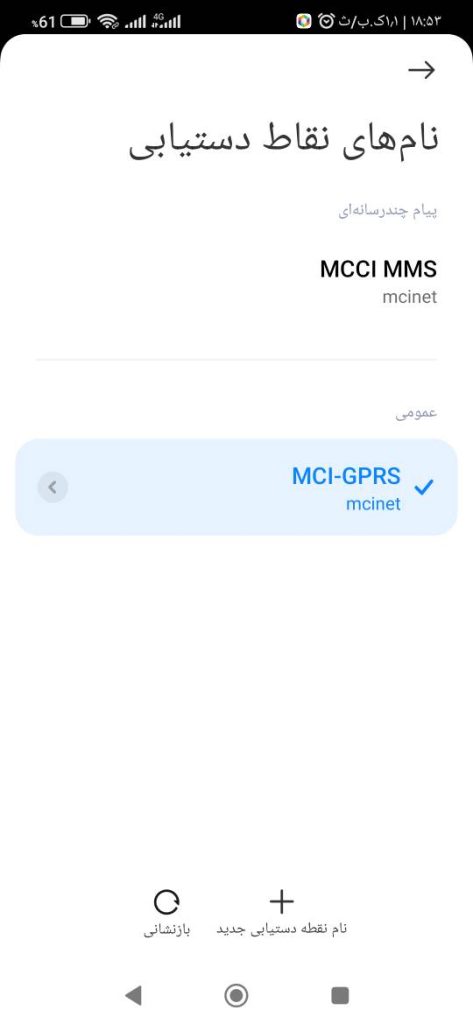
گزینه Access Point Names یا نام های نقاط دسترسی را انتخاب کنید.
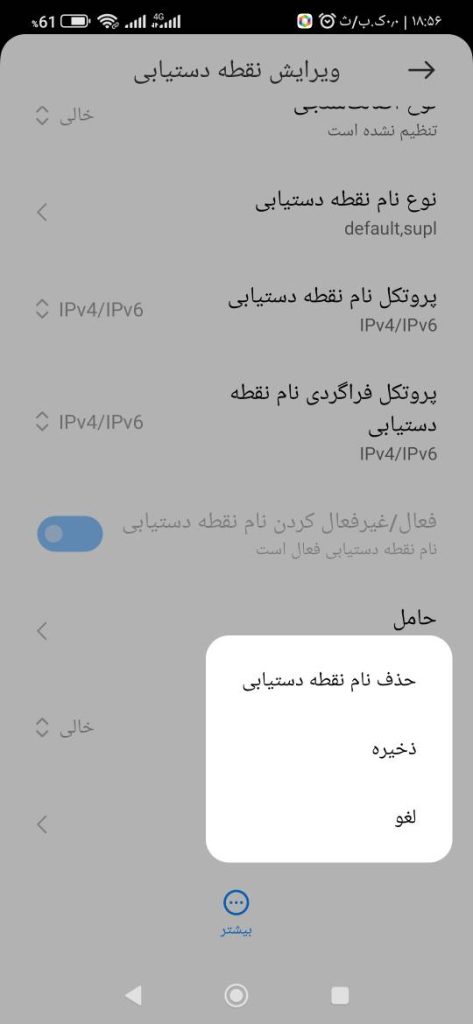
جلوی اسم اینترنت فعال (مثلاً Irancell-GPRS یا MCI-Internet)، یک فلش کوچک به سمت راست (>) یا آیکون تنظیمات وجود دارد؛ روی آن بزنید تا وارد صفحه ویرایش (Edit access point) شوید.
صفحه را به سمت پایین اسکرول کنید تا دو گزینه APN protocol یا پروتکل نام نقطه دستیابی و APN roaming protocol یا پروتکل فراگردی نام نقطه دستیابی را ببینید.
روی هر کدام جداگانه بزنید و به جای IPv4/IPv6، فقط گزینه IPv4 را انتخاب کنید.
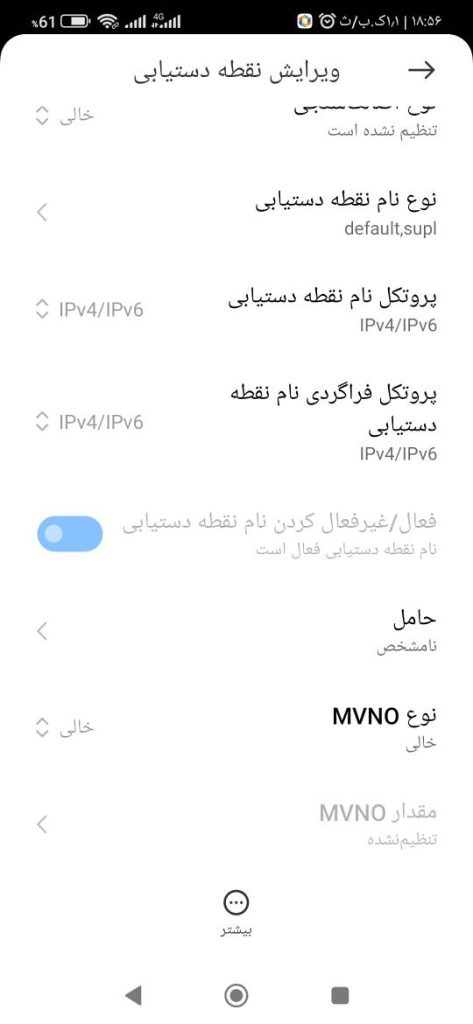
در پایین صفحه گوشی، روی دکمه More یا بیشتر (با آیکون سه نقطه یا دایره) بزنید و گزینه Save را انتخاب کنید.
حالت هواپیما (Airplane mode) را روشن کنید، ۵ ثانیه صبر کنید و دوباره خاموش کنید.
#3 پاک کردن حافظه کش (Clear Cache)
وقتی بازی برای چند هفته یا چند ماه روی گوشی نصب باشد، هزاران فایل کش شامل تصاویر بنرها، فایلهای متنی لودینگ و اطلاعات سشنهای قبلی روی رم و حافظه ذخیره میشوند. اگر بازی آپدیت جدیدی داده باشد و سرور تغییر کرده باشد، سیستم تلاش میکند اطلاعات جدید را با کشهای قدیمی بخواند که نتیجهاش گیر کردن در لودینگ است.
برای حل این حالت، وارد تنظیمات گوشی و بخش Apps شوید. بازی Call of Duty: Mobile را پیدا کنید و وارد منوی Storage شوید. در این قسمت فقط روی دکمه Clear Cache ضربه بزنید. دقت کنید که به هیچ وجه دکمه Clear Data را لمس نکنید، چون زدن Clear Data دیتای چند گیگابایتی نقشهها، گانها و اسکینها را پاک میکند و مجبور میشوید ساعتها پای دانلود دوباره بنشینید. در سیستمعامل iOS گزینه کش وجود ندارد و بستن کامل بازی از بخش اپهای باز و ریاستارت کردن آیفون همین کار را انجام میدهد.

#4 هماهنگ کردن ساعت و تاریخ با استاندارد جهانی
شاید باورش سخت باشد، اما یکی از خطاهای پرتکرار بازی یعنی کد ارور 18022 فقط به خاطر جلو یا عقب بودن ساعت گوشی رخ میدهد. ارتباط شما با سرور بر بستر رمزنگاری امن انجام میگیرد و سرور اکتیویژن تایمتمبر ورودی شما را با ساعت دقیق جهانی مقایسه میکند. اگر گوشی شما حتی چند دقیقه تفاوت زمانی داشته باشد، سرور تبادل اطلاعات را به دلایل امنیتی قطع میکند.
وارد تنظیمات دستگاه شوید، بخش Date and Time یا تاریخ و ساعت را باز کنید
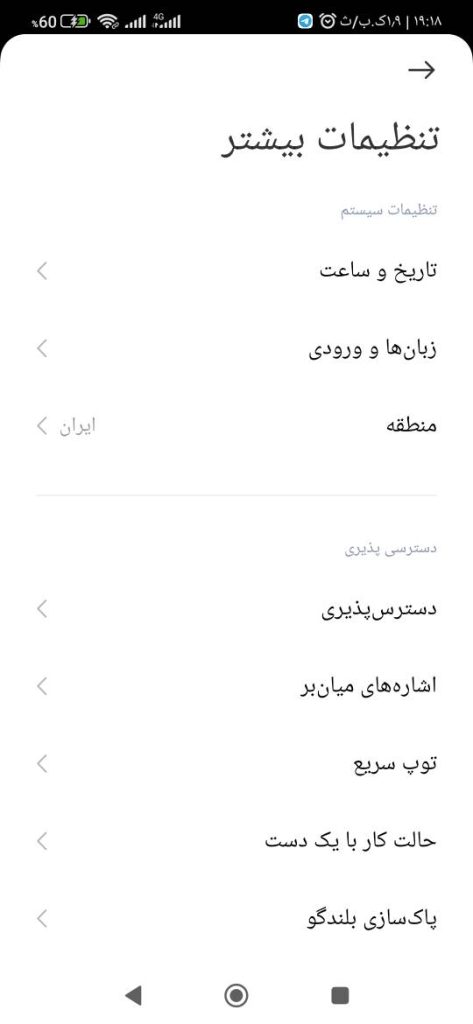
و گزینه Automatic date and time یا تنظیم خودکار زمان و همچنین Automatic time zone یا تنظیم خودکار منطقه زمانی را فعال کنید تا ساعت به شکل خودکار از دکل مخابراتی تنظیم شود.

#5 تعمیر فایلهای معیوب با ابزار Repair بازی
گاهی وقتها فایل نصبی بازی یا دیتای آخرین بهروزرسانی دچار خطای خواندن میشود. خوشبختانه سازندگان بازی ابزاری داخل منوی ورودی تعبیه کردهاند تا نیازی به حذف کل بازی نداشته باشید.
وقتی بازی را اجرا میکنید، در همان صفحه اول و قبل از اینکه دکمه ورود را بزنید، در سمت راست بالای تصویر آیکون یک آچار میبینید. روی آن بزنید تا پنجره Repair باز شود. تیک گزینه Delete Latest Update را فعال کنید و OK را بزنید. بازی بسته میشود؛ در اجرای بعدی، تنها آخرین فایل پچ دانلود میشود و فایلهای خراب جای خود را به نسخههای سالم میدهند.

#6 بررسی قطعی سراسری سرورهای اکتیویژن
اگر تمام کارهای بالا را انجام دادید و هیچ بهبودی حاصل نشد، احتمالاً ایراد از سمت اینترنت شما یا گوشی نیست. شرکت اکتیویژن در پایان هر فصل بازی، برای اعمال محتوای بتلپس و بازسازی ساختار سرورها، به مدت چند ساعت بازی را به حالت Maintenance میبرد.
برای اطلاع از وضعیت سرورها کافی است عبارت Activision Online Services را در مرورگر جستجو کنید تا وضعیت چراغهای آنلاین بودن سرور در مناطق مختلف را ببینید. در چنین شرایطی تنها کاری که از دست شما برمیآید، صبر کردن تا اتمام کار تیم فنی بازی است.
#7 حل مشکل وصل نشدن به سرور کالاف دیوتی موبایل با GearUP Booster
یکی از بهترین و پایدارترین روشها برای دور زدن محدودیتهای پورت بازی و حل خطای Connecting to Server، استفاده از برنامه GearUP Booster است. این ابزار به عنوان یک گیمبوستر پیشرفته ترافیک بازی را از مسیرهای خلوتتر عبور میدهد تا پکتلاست به صفر برسد.
برای اجرای درست این روش، مراحل زیر را گامبهگام انجام دهید:
دانلود نسخه مود شده: از وبسایتهای معتبر دانلود برنامه و بازیهای اندروید، نسخه آنلاک یا مود شده (VIP) برنامه GearUP Booster را دانلود و روی گوشی نصب کنید تا دسترسی نامحدود به سرورهای آن داشته باشید.
ورود و جستجوی بازی: برنامه را باز کنید، دسترسیهای لازم را بدهید و از لیست بازیها Call of Duty: Mobile را انتخاب کنید.
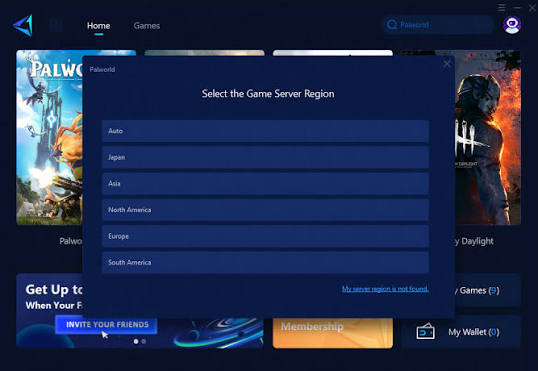
انتخاب سرور اروپا (Europe): در بخش انتخاب ریجن یا منطقه سرور، حتماً گزینه Europe (اروپا) را انتخاب کنید. این سرور بهترین سازگاری را با اکانتهای ریجن خاورمیانه و ایران دارد و پینگ پایداری به شما میدهد.
شروع فرایند بهینهسازی (Boost): روی دکمه سبز رنگ Boost ضربه بزنید. برنامه شروع به تحلیل شبکه و باز کردن مسیر اتصال میکند.
ورود به بازی: بعد از پر شدن فرایند، گزینه Open Game ظاهر میشود. روی آن بزنید تا بازی از داخل خود بوستر لانچ شود.
رفع باگ گیر کردن روی ۹۹ درصد: گاهی اوقات ممکن است لودینگ اولیه بازی روی 99% قفل کند و وارد لابی نشود. اگر این اتفاق افتاد اصلاً نگران نباشید؛ کافی است از بازی خارج شوید، آن را از منوی برنامههای باز (Recent Apps) به طور کامل ببندید و مجدداً روی آیکون کالاف دیوتی ضربه بزنید تا بازی باز شود. با باز کردن مجدد، بازی به راحتی از ۹۹ درصد عبور کرده و وارد لابی اصلی میشود.
#8 اتصال از طریق سرویس رادار پلاس (بدون نیاز به دیاناس)
خیلی از اوقات تنظیم DNS روی وایفای یا گوشی بعد از مدتی قطع میشود یا بازی ارور کانفیگ میدهد. برای خلاص شدن از دردسرهای تغییر مکرر کد DNS، بهترین راهکار استفاده مستقیم از اپلیکیشن رسمی رادار و اتصال از طریق پروتکل تونل رادار پلاس است.
برای اجرای این روش مراحل زیر را پیگیری کنید:
- دریافت نسخه تستشده از پشتیبانی: وارد وبسایت رسمی رادار شوید. در پایین صفحه روی آیکون پشتیبانی آنلاین (چت زنده) کلیک کنید و در یک پیام ساده به اپراتور بگویید: سلام، جدیدترین نسخه پایدار برنامه رادار رو میخوام. پشتیبان یک فایل نصبی جدید یا لینک مستقیم دانلود نسخه بدون باگ برنامه را برایتان ارسال میکند.
- نصب و ورود به برنامه: فایل را دریافت کرده و اپلیکیشن رادار را روی گوشی خود نصب و باز کنید.
- ورود به بخش رادار پلاس: در صفحه اصلی برنامه، سراغ بخش رادار پلاس (Radar Plus) بروید. دقت کنید که در این روش ما قرار نیست کدهای دیاناس رادار را در تنظیمات گوشی وارد کنیم؛ بلکه از سرویس اختصاصی رادار پلاس استفاده میکنیم.
- انتخاب سرور تهران: در فهرست شهرهای سرور، موقعیت مکانی را دقیقاً روی تهران (Tehran) قرار دهید. این سرور کمترین فاصله فیزیکی و کمترین تاخیر (Latency) را در شبکههای داخلی دارد.
- کلیک روی دکمه اتصال تا زمان برقراری ارتباط: روی گزینه اتصال (Connect) بزنید. به دلیل حجم بالای ترافیک در ساعات اوج مصرف، ممکن است در مرتبه اول ارتباط برقرار نشود یا بعد از چند ثانیه قطع شود. صبور باشید و چند بار پشت سر هم روی اتصال بزنید تا پیام برقراری ارتباط موفق ظاهر شود و وضعیت به رنگ سبز درآید.
- اجرای بازی: پس از اتصال موفق به رادار پلاس، بدون هیچ برنامه اضافهای وارد کالاف دیوتی شوید و بازی را اجرا کنید.
#9 حل مشکل وصل نشدن به سرور کالاف دیوتی موبایل با تغییر بستر اینترنت
زیرساخت پورتهای گیمینگ در ارائهدهندههای مختلف اینترنت یکسان نیست. تجربه ثابت کرده بازی ممکن است روی اینترنت سیمکارت همراه اول مسدود باشد اما با ایرانسل یا رایتل بدون هیچ مانعی اجرا شود؛ یا برعکس، روی شبکههای خانگی ADSL و VDSL به راحتی باز شود.
- اگر از دیتای همراه استفاده میکنید: در صورت بروز خطای سرور، اتصال دیتای همراه اول را قطع کرده و با سیمکارت ایرانسل یا رایتل وارد شوید. همچنین خرید بستههای اینترنت مخصوص صبح یا استفاده از اینترنت پرسرعت 4.5G در کاهش پکتلاست تاثیر چشمگیری دارد.
- اگر از اینترنت خانگی (ADSL / VDSL / فیبر نوری) استفاده میکنید: مودمهای خانگی به دلیل پایداری بالا در پینگ گزینه بسیار بهتری هستند. یک بار مودم را به مدت ۲ دقیقه خاموش کرده و مجدداً روشن کنید تا یک آیپی جدید (New IP Lease) از مخابرات دریافت شود و خطای اتصال سرور از بین برود.
راهنمای رفع خطاهای رایج
| نوع پیام خطا در بازی | علت احتمالی | سریعترین روش رفع مشکل |
|---|---|---|
| گیر کردن روی لودینگ 99% | باگ بارگذاری کش بوستر | بستن کامل بازی از Recent Apps و اجرای دوباره |
| Connecting to Server | مسدود بودن پورتها توسط اپراتور | استفاده از GearUP Booster (سرور Europe) یا رادار پلاس (تهران) |
| Download Configuration Failed | اختلال شبکه در دانلود پچ | تغییر بستر اینترنت (همراه اول/ایرانسل/ADSL) یا استفاده از ابزار Repair |
| Error Code 18022 / 74032 | ناهماهنگی زمانی یا کش خراب | تنظیم خودکار ساعت گوشی و انجام Clear Cache |
| Server Maintenance | سرویس و ارتقای سرورها | صبوری تا اتمام زمان تعمیر توسط اکتیویژن |
جمع بندی
در نهایت، خطای وصل نشدن به سرور کالاف دیوتی موبایل معمولاً حاصل اختلال در پورتهای اپراتورها یا تداخل فایلهای کش است و در ۹۰ درصد مواقع با ابزارهایی مثل نسخه مود شده GearUP Booster (روی سرور Europe و ترفند باز و بسته کردن بازی در صورت گیر روی ۹۹٪) یا سرویس رادار پلاس (سرور تهران بدون نیاز به دیاناس) حل میشود؛ اگر این راهکارها پاسخ نداد، سوئیچ بین دیتای همراه اول، ایرانسل یا اینترنت ADSL، تغییر APN به IPv4، پاک کردن حافظه موقت (Clear Cache) و تنظیم خودکار ساعت گوشی سریعترین روشها برای دور زدن این مشکل و ورود به لابی بازی هستند.
ثبت نظر
برای ثبت نظر وارد اکانت خود شوید
 آسانجم برای
شارژ فوری
آسانجم برای
شارژ فوری  آسانجم برای
شارژ ۲۴ ساعته
آسانجم برای
شارژ ۲۴ ساعته  آسانجم برای
پرداخت ایمن
آسانجم برای
پرداخت ایمن  آسانجم برای
پنل کاربری
آسانجم برای
پنل کاربری  آسانجم برای
ضمانت قیمت
آسانجم برای
ضمانت قیمت  آسانجم برای
قدمت ۱۰ ساله
آسانجم برای
قدمت ۱۰ ساله