پیشنهاد جستجو


آموزش عوض كردن رمز جیمیل کالاف
- دستهبندی: مجله آسانجم
فرقی نمی کند چند ماه است کالاف دیوتی موبایل بازی می کنید، وقتی صحبت از امنیت اکانتی می شود که برای آن وقت گذاشته اید، هیچ چیز به اندازه محافظت از اطلاعات ورود اهمیت ندارد. شاید رمز جیمیل خود را به کسی داده باشید، احساس کنید شخص دیگری به حسابتان دسترسی دارد یا فقط بخواهید پسورد قدیمی را با یک رمز مطمئن تر جایگزین کنید. در هر صورت، باید بدانید دقیقا کدام رمز را تغییر می دهید تا دسترسی به اکانت بازی با مشکل مواجه نشود. برای عوض کردن رمز جیمیل کالاف، وارد تنظیمات حساب گوگل شوید، بخش Security & sign-in را باز کنید و از قسمت Password یک رمز جدید ثبت کنید. اگر رمز قبلی را فراموش کرده اید، باید از صفحه رسمی بازیابی حساب گوگل کمک بگیرید. در این راهنما از آسان جم آموزش های عوض كردن رمز جیمیل کالاف بررسی می کنیم تا بتوانید روش مناسب حساب خود را انتخاب کنید.
قبل از تغییر رمز جیمیل کالاف این نکته را بدانید
بسیاری از بازیکنان از عبارت «جیمیل کالاف» برای اشاره به ایمیلی استفاده می کنند که هنگام ساخت اکانت بازی وارد کرده اند. اما داشتن یک آدرس Gmail در اطلاعات حساب، لزوما به این معنی نیست که ورود به بازی از طریق گوگل انجام می شود.
ممکن است با حساب گوگل وارد بازی شوید، حساب Activision داشته باشید که ایمیل آن جیمیل است یا از روش دیگری مانند حساب فیسبوک استفاده کنید. تفاوت این حالت ها مهم است:
- حساب گوگل: رمز آن از طریق تنظیمات امنیتی Google تغییر می کند.
- حساب Activision: رمز مستقلی دارد و تغییر آن باید از طریق حساب اکتیویژن انجام شود.
- ایمیل متصل به بازی: تغییر آدرس ایمیل با تغییر رمز عبور متفاوت است و مراحل جداگانه ای دارد.
اگر مطمئن نیستید از کدام روش استفاده می کنید، قبل از خروج از بازی، اطلاعات حساب های متصل را بررسی کنید. این کار مخصوصا زمانی اهمیت دارد که مدت زیادی از ساخت اکانت گذشته و اطلاعات ورود خود را به خاطر ندارید.
بیشتر بخوانید: راه های کاهش پینگ کالاف دیوتی
آموزش عوض کردن رمز جیمیل کالاف با گوشی اندروید
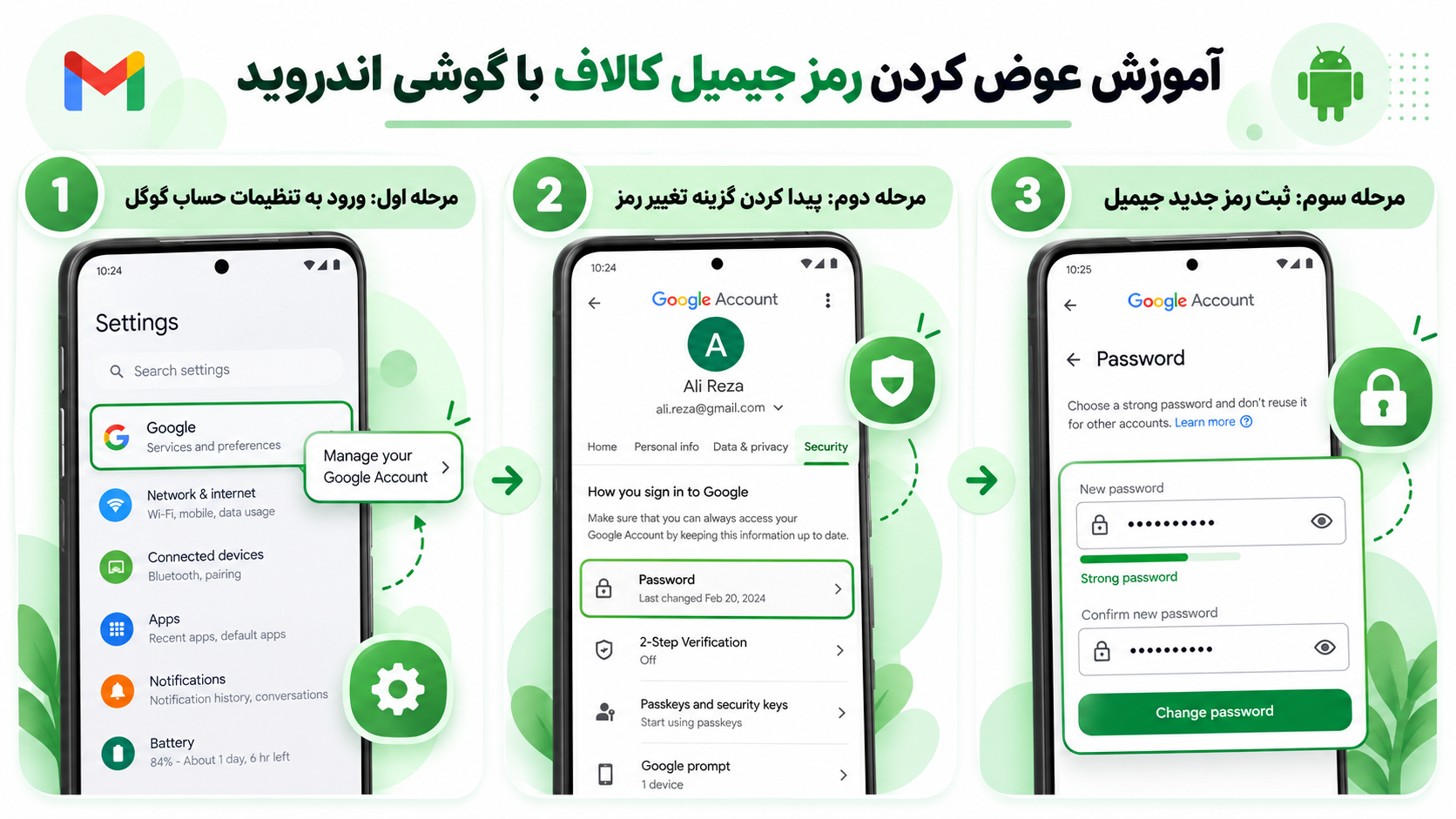
اگر به حساب گوگل خود دسترسی دارید، تغییر رمز از طریق گوشی یکی از ساده ترین روش هاست. تمام مراحل در تنظیمات حساب گوگل انجام می شود و نیازی به حذف بازی یا نصب برنامه دیگری ندارید.
مرحله اول: ورود به تنظیمات حساب گوگل
ابتدا باید وارد حسابی شوید که قصد تغییر رمز آن را دارید. اگر چند جیمیل روی گوشی فعال است، حتما آدرس درست را انتخاب کنید تا رمز حساب دیگری تغییر نکند.
- وارد Settings یا تنظیمات گوشی شوید.
- گزینه Google را پیدا کنید.
- در صورت نمایش چند حساب، جیمیل مورد نظر را انتخاب کنید.
- روی Manage your Google Account بزنید.
اکنون صفحه مدیریت حساب گوگل باز می شود. در این بخش می توانید اطلاعات شخصی، تنظیمات امنیتی و دستگاه های متصل به حساب را مشاهده کنید.
مرحله دوم: پیدا کردن گزینه تغییر رمز
پس از ورود به صفحه مدیریت حساب، نوبت مراجعه به بخش امنیت است. گوگل تنظیمات مربوط به رمز عبور، تایید هویت و روش های ورود را در این قسمت قرار داده است.
- وارد بخش Security & sign-in شوید.
- قسمت How you sign in to Google را پیدا کنید.
- گزینه Password را انتخاب کنید.
- اگر گوگل درخواست کرد، هویت خود را تایید کنید.
بسته به تنظیمات حساب، ممکن است لازم باشد رمز فعلی را وارد کنید یا از روش دیگری برای تایید هویت استفاده کنید. این مرحله برای جلوگیری از تغییر رمز توسط افراد غیرمجاز طراحی شده است.
مرحله سوم: ثبت رمز جدید جیمیل
حالا به مرحله اصلی تغییر پسورد رسیده اید. پیشنهاد می کنیم رمز جدید را طوری انتخاب کنید که قابل حدس نباشد و قبلا در حساب های دیگر استفاده نشده باشد.
- رمز جدید را در کادر مربوط وارد کنید.
- در صورت نمایش کادر تایید، رمز را دوباره بنویسید.
- روی Change Password بزنید.
- منتظر تایید تغییر رمز توسط گوگل بمانید.
پس از تکمیل مراحل، رمز حساب گوگل تغییر می کند. ممکن است برای ورود دوباره به Gmail، Google Play یا بعضی سرویس های متصل به حساب، نیاز به وارد کردن پسورد جدید داشته باشید.
بیشتر بخوانید: بهترین اسکین کالاف دیوتی موبایل
آموزش تغییر رمز جیمیل کالاف با کامپیوتر
برای عوض کردن پسورد جیمیل حتما به گوشی نیاز ندارید. اگر با لپ تاپ یا کامپیوتر راحت تر هستید، می توانید از طریق مرورگر وارد صفحه مدیریت حساب گوگل شوید. ابتدا سایت Google Account را باز کنید و با جیمیل مورد نظر وارد شوید. سپس مراحل زیر را انجام دهید:
- از منوی حساب گوگل، Security & sign-in را انتخاب کنید.
- در بخش How you sign in to Google روی Password کلیک کنید.
- در صورت درخواست، هویت خود را تایید کنید.
- پسورد جدید را وارد کنید.
- گزینه Change Password را انتخاب کنید.
این روش از نظر نتیجه تفاوتی با تغییر رمز از طریق گوشی ندارد. در هر دو حالت، پسورد همان حساب گوگل تغییر می کند و اطلاعات حساب شما حذف نمی شود.
چگونه رمز جیمیل کالاف را بدون داشتن رمز قبلی تغییر دهیم؟
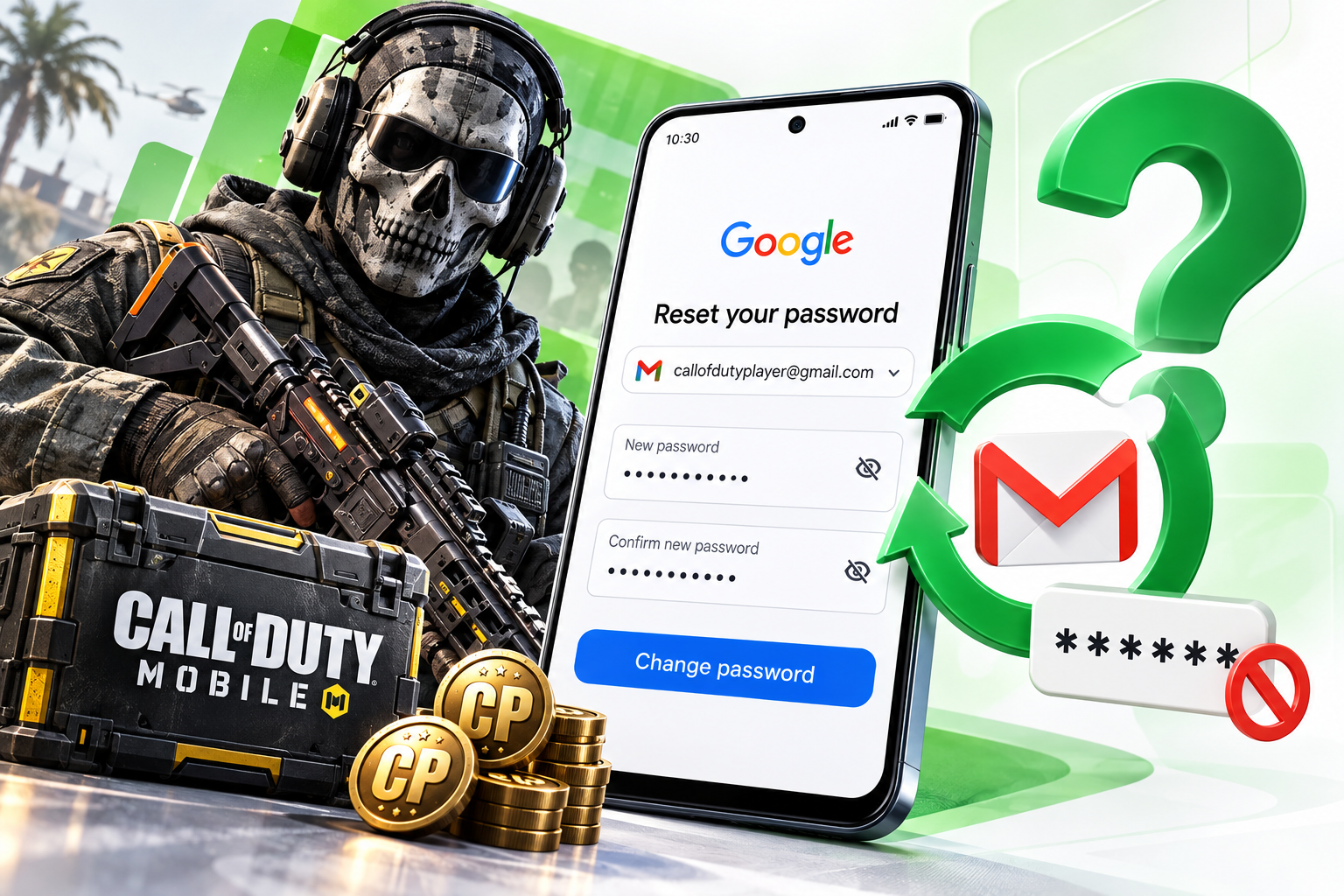
فراموش کردن رمز جیمیل یکی از مشکلاتی است که می تواند دسترسی به حساب گوگل را دشوار کند. اگر رمز فعلی را به خاطر ندارید، اما مالک حساب هستید، هنوز می توانید برای بازیابی آن اقدام کنید.
بازیابی رمز جیمیل از طریق گوگل
گوگل برای حساب هایی که رمز آنها فراموش شده، فرایند بازیابی در نظر گرفته است. در این روش باید اطلاعاتی ارائه کنید که به تایید مالکیت حساب کمک کند. برای شروع مراحل زیر را دنبال کنید:
- وارد صفحه بازیابی حساب گوگل شوید.
- آدرس جیمیل مورد نظر را وارد کنید.
- مراحل تایید هویت نمایش داده شده را انجام دهید.
- اگر گوگل مالکیت حساب را تایید کرد، یک رمز جدید انتخاب کنید.
- با اطلاعات جدید وارد حساب خود شوید.
گوگل ممکن است از ایمیل بازیابی، شماره تلفن، دستگاهی که قبلا با آن وارد شده اید یا روش های تایید دیگری استفاده کند. گزینه هایی که می بینید برای همه حساب ها یکسان نیستند. اگر موفق به بازیابی نشدید، بهتر است با دستگاه و مرورگری که قبلا از آنها استفاده می کردید دوباره تلاش کنید. استفاده از محیط آشنا می تواند به فرایند تشخیص مالک حساب کمک کند. توجه داشته باشید که بازیابی حساب همیشه موفقیت آمیز نیست. هیچ شخص یا سایتی نمی تواند بدون تایید مالکیت توسط گوگل، بازگرداندن دسترسی به جیمیل را تضمین کند.
پس از بازیابی موفق جیمیل، بهتر است پیش از هرگونه خرید درون برنامه ای، از امنیت حساب و دسترسی کامل به اکانت بازی مطمئن شوید. اگر مشکل ورود شما برطرف شده و بدون دردسر به کالاف دسترسی دارید، می توانید برای خرید سی پی کالاف دیوتی موبایل از فروشگاه آسان جم اقدام کنید.
بعد از تغییر رمز جیمیل، چه اتفاقی برای دستگاه های متصل می افتد؟
وقتی رمز حساب گوگل را تغییر می دهید، گوگل معمولا شما را از حساب در بیشتر دستگاه های دیگر خارج می کند. با این حال، بعضی دستگاه ها و سرویس های دارای دسترسی ممکن است همچنان متصل باقی بمانند. به همین دلیل، اگر رمز را به خاطر احتمال دسترسی فرد دیگری تغییر داده اید، بهتر است دستگاه های متصل را هم بررسی کنید.
چگونه دستگاه های ناشناس را از جیمیل خارج کنیم؟
برای مشاهده دستگاه هایی که اخیرا از حساب گوگل شما استفاده کرده اند، می توانید به صفحه رسمی مدیریت دستگاه ها مراجعه کنید. مراحل انجام کار عبارت اند از:
- وارد google.com/devices شوید.
- با حساب گوگل مورد نظر وارد شوید.
- فهرست دستگاه ها و نشست های ورود را بررسی کنید.
- دستگاه یا نشست ناشناس را انتخاب کنید.
- در صورت وجود گزینه Sign out، از آن برای خروج استفاده کنید.
اگر چند نشست مربوط به یک دستگاه ناشناس مشاهده کردید، همه موارد مشکوک را بررسی کنید. همچنین بهتر است فعالیت های امنیتی اخیر حساب را کنترل کنید. فراموش نکنید که خروج دستگاه از جیمیل لزوما به معنای خروج همان شخص از تمام حساب های مستقل بازی نیست.
مشکلات رایج بعد از عوض کردن رمز جیمیل کالاف
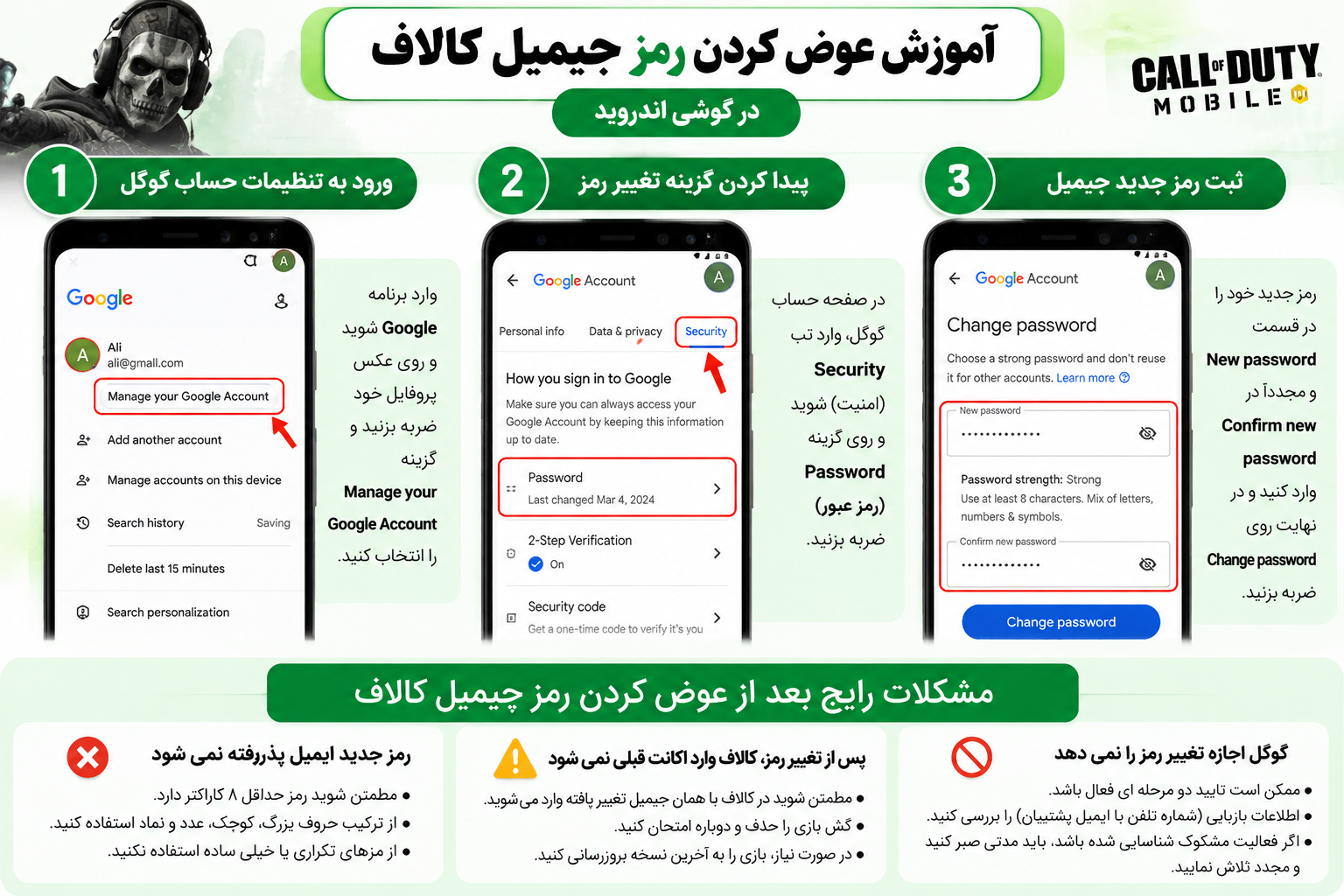
گاهی تغییر رمز با موفقیت انجام می شود، اما کاربر هنگام ورود دوباره به حساب یا بازی با مشکل مواجه می شود. شناخت دلایل احتمالی این خطاها کمک می کند بدون انجام تغییرات غیرضروری، مشکل اصلی را پیدا کنید.
رمز جدید ایمیل پذیرفته نمی شود
ابتدا مطمئن شوید آدرس ایمیل درست را انتخاب کرده اید. سپس زبان صفحه کلید، حروف بزرگ و کوچک و کاراکترهای رمز را بررسی کنید. اگر همچنان امکان ورود ندارید، از مسیر رسمی بازیابی حساب گوگل استفاده کنید. وارد کردن مکرر رمز های نامطمئن یا مراجعه به سایت های غیررسمی کمکی به حل مشکل نمی کند.
پس از تغییر رمز، کالاف وارد اکانت قبلی نمی شود
ممکن است حساب گوگل دیگری روی گوشی انتخاب شده باشد یا روش ورود قبلی شما به گوگل مربوط نبوده باشد. پیش از ساخت اکانت جدید یا تغییر اتصال حساب ها، روش ورود قبلی را بررسی کنید. اگر با Activision وارد می شدید، باید اطلاعات همان حساب را استفاده کنید. حذف و نصب بازی نیز راه حل قطعی این مشکل نیست.
گوگل اجازه تغییر رمز را نمی دهد
گاهی گوگل برای اطمینان از مالکیت حساب، تایید هویت بیشتری درخواست می کند. ممکن است لازم باشد از دستگاه مورد اعتماد استفاده کنید یا مراحل بازیابی را انجام دهید. اگر امکان تایید مالکیت وجود ندارد، نباید تصور کنید با تغییر مرورگر یا استفاده از ابزارهای ناشناس حتما مشکل برطرف می شود.
جمع بندی
عوض کردن رمز جیمیل کالاف کار پیچیده ای نیست، اما قبل از شروع باید بدانید دقیقا کدام حساب را تغییر می دهید. اگر قصد تغییر رمز گوگل را دارید، کافی است از بخش Security & sign-in وارد تنظیمات Password شوید و یک پسورد جدید ثبت کنید. در صورت فراموشی رمز نیز باید از مسیر رسمی بازیابی حساب استفاده کنید.
مهم تر از تغییر رمز، حفظ دسترسی به حساب و اطمینان از امنیت روش های ورود است. بنابراین پیش از خروج از بازی، وضعیت حساب های متصل را بررسی کنید و پس از تغییر رمز، دستگاه های ناشناس و اطلاعات بازیابی را کنترل کنید. در مجله آسان جم می توانید آموزش های مرتبط با کالاف دیوتی موبایل را دنبال کنید و برای مشاهده محصولات و خدمات گیمینگ نیز از فروشگاه استفاده کنید.
سوالات متداول
آیا با عوض کردن رمز جیمیل، شخص دیگری از کالاف خارج می شود؟
لزوما خیر. تغییر رمز گوگل بسیاری از نشست های حساب گوگل را غیرفعال می کند، اما خروج افراد از حساب مستقل Activision یا تمام نشست های بازی را تضمین نمی کند.
آیا تغییر رمز جیمیل کالاف بدون شماره تلفن امکان پذیر است؟
بله، در بعضی شرایط امکان تغییر رمز بدون شماره تلفن وجود دارد. روش تایید هویت به تنظیمات و وضعیت حساب بستگی دارد و ممکن است گوگل روش دیگری برای احراز مالکیت ارائه کند.
برای تغییر رمز جیمیل کالاف باید هزینه پرداخت کنیم؟
خیر. تغییر رمز حساب گوگل از طریق تنظیمات رسمی آن رایگان است. برای انجام این کار نیازی به خرید برنامه یا پرداخت هزینه به سایت های واسطه ندارید.

ثبت نظر
برای ثبت نظر وارد اکانت خود شوید
 آسانجم برای
شارژ فوری
آسانجم برای
شارژ فوری  آسانجم برای
شارژ ۲۴ ساعته
آسانجم برای
شارژ ۲۴ ساعته  آسانجم برای
پرداخت ایمن
آسانجم برای
پرداخت ایمن  آسانجم برای
پنل کاربری
آسانجم برای
پنل کاربری  آسانجم برای
ضمانت قیمت
آسانجم برای
ضمانت قیمت  آسانجم برای
قدمت ۱۰ ساله
آسانجم برای
قدمت ۱۰ ساله